Manual básico de EuroVenta.
Creación y gestión de documentos: presupuestos, pedidos y albaranes.Este bloque del manual básico explica el concepto y uso de los 'documentos'.
Para mayor comodidad de lectura de esta página, la hemos dividido en secciones:
Definición de 'documento'

Un
documento es, en el programa
EuroVenta, una colección de conceptos
(productos, servicios, textos, etc.) que relacionan y detallan un intercambio comercial, en grado potencial o real, tanto de compra como de venta.
Todos los documentos constan de una
cabecera y un
detalle.
En la cabecera se recogen los datos que identifican a cada documento. En el detalle, la relación de productos y servicios afectados, así como las
informaciones adicionales que puedan ser necesarias para la comprensión o ejecución de los mismos.
Según su origen o destino, existen dos canales para elaborar documentos:
- Documentos de compra (relación con proveedores).
- Documentos de venta (relación con clientes).
Según su tipo, distinguimos tres tipos de documento:
- Presupuestos.- Un presupuesto es un documento comercial que detalla el valor estimado de los productos o servicios antes de realizar la compra o venta.
Sirve como una oferta formal y vinculante que muestra el desglose de precios (materiales, mano de obra, impuestos) y, una vez aceptado, se convierte en la base
para la factura final.
- Pedidos.- El pedido es una orden formal de compra o venta, en la que se relacionan productos y servicios y su correspondiente precio. Puede incluir, además,
datos adicionales como plazos y lugar de entrega, formas de pago, etc.
- Albaranes.- El albarán es un documento que registra la entrega y recepción de bienes, productos y servicios. No es un documento 'contable'; el documento contable
(factura) se genera a partir del albarán o albaranes.
En nuestro programa, todos los documentos se elaboran del mismo modo. Los datos del cuerpo son idénticos en todos ellos, y se graban y modifican con
la misma pantalla. Los datos de la cabecera varían en función del tipo de documento y su canal. A continuación, detallamos el funcionamiento general
(para ello, nos centraremos en el documento Presupuesto a clientes) y, en los siguientes apartados, describiremos
las diferencias en las cabeceras, ya que el cuerpo, como se ha comentado con anterioridad, es idéntico en todos los casos.
Presupuestos a clientes
La tabla de presupuestos a clientes consta, como todos los documentos, de una cabecera y un desglose. En la cabecera se graban los datos que identifican
al documento. En el desglose, el detalle del mismo.
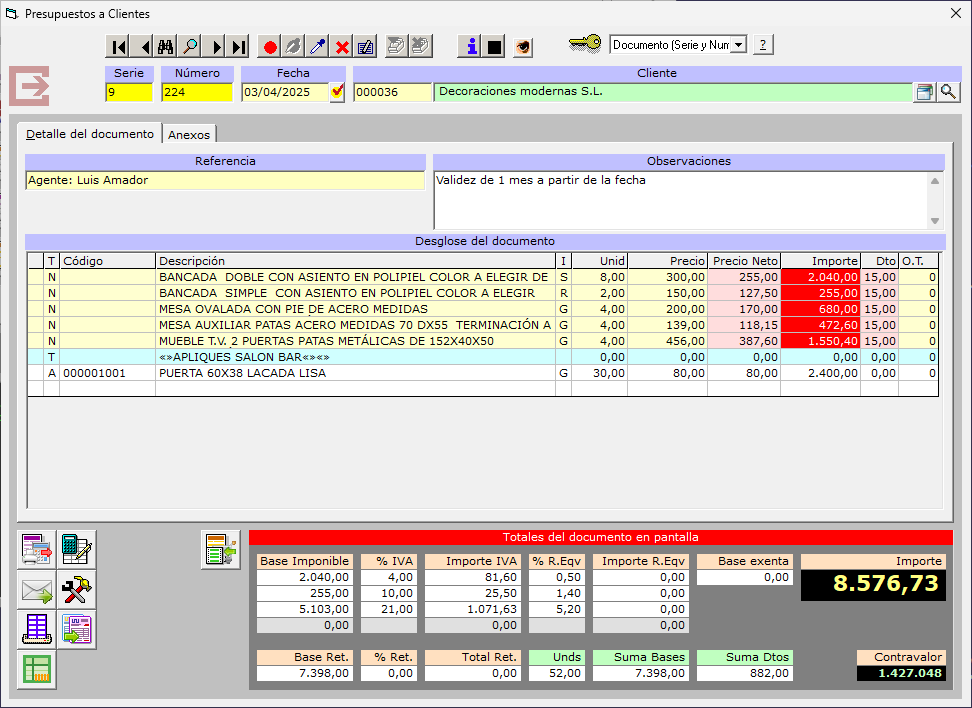
En la parte superior de esta pantalla se ubican los campos más importantes de este documento. Concretamente, en la línea superior se muestran:
- Serie y número.- Es el dato que identifica al documento; una vez creado no podrá cambiarse. La serie tiene una longitud de 1 a 4 caracteres alfanuméricos.
El número podrá introducirlo el usuario, aunque el programa propone por defecto el número siguiente al último usado en la serie digitada.
- Fecha.- Podrá establecer el chequeo automático de este campo haciendo click en el botón ubicado al final del mismo.
- Cliente.- Puede usar la tecla F5 para acceder a una pantalla de consulta para localizar el registro deseado.
A continuación, y en la parte superior de la primera pestaña:
- Referencia.- Campo de uso libre. Es interesante ya que puede usarse para localizar documentos, mediante el uso del
Localizador, descrito en el siguiente apartado.
- Observaciones.- Campo de uso libre, idéntico al anterior.
En la segunda pestaña podrá indicar otros documentos a anexar al presupuesto (como folletos, fichas técnicas, etc). Estos documentos serán impresos conjuntamente
con el presupuesto, o añadidos el correo electrónico cuando el presupuesto se mande por eMail.
En la zona inferior de la pantalla se muestran, en la zona derecha, el resumen económico del documento y, en la parte izquierda, una serie de botones que realizan
funciones específicas. Al pasar el ratón sobre estos botones durante medio segundo, se mostrará un texto emergente indicando la finalidad de cada uno
de ellos.
Desglose de los documentos
Como ya se ha comentado con anterioridad, el desglose de los documentos es idéntico en todos ellos, y de graba o edita de la misma forma y usando las mismas
pantallas.
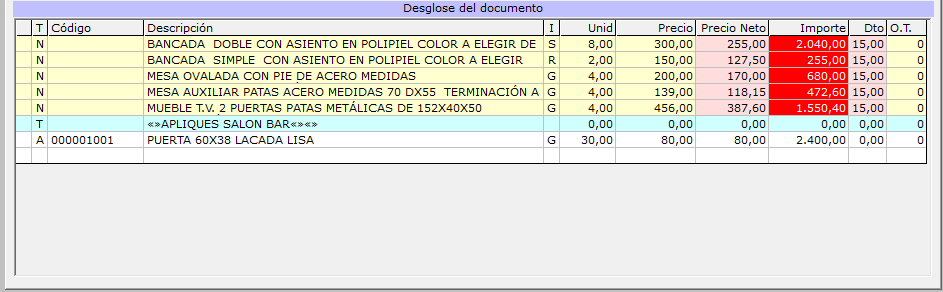
En el desglose se muestra cada línea con un color de fondo determinado:
- Blanco.- Artículos codificados.
- Amarillo.- Artículos NO codificados.
- Verde.- Servicios.
- Celeste.- Texto.
- Gris claro.- Recordatorio (el recordatorio es texto que solo ve el usuario; no se imprime nunca).
En el caso de los pedidos, tanto a proveedores como de clientes, las líneas pueden mostrarse en los siguientes colores:
- Gris oscuro.- Indica que la línea ha sido servida o albaranada. Este color prevalece sobre los anteriores.
- Gris medio.- Indica que la línea ha sido servida parcialmente. Este color prevalece sobre los anteriores.
Independientemente del color de fondo, las columnas que reflejan el precio neto y el descuento pueden mostrase con fondo rosa se se ha aplicado algún descuento;
en este caso la columna importe mostrará el fondo en color rojo.
Para grabar una línea, haga click o pulse
Intro en una línea vacía de la rejilla; también puede pular la tecla
Ins y la línea será insertada en el lugar de la rejilla indicado, desplazando hacia abajo las que se encuentren a partir
de la posición actual en la rejilla. Para modificar una línea existente, situese en la misma y pulse
Intro .
En cualquiera de estos casos, se mostrará la pantalla de edición de líneas:
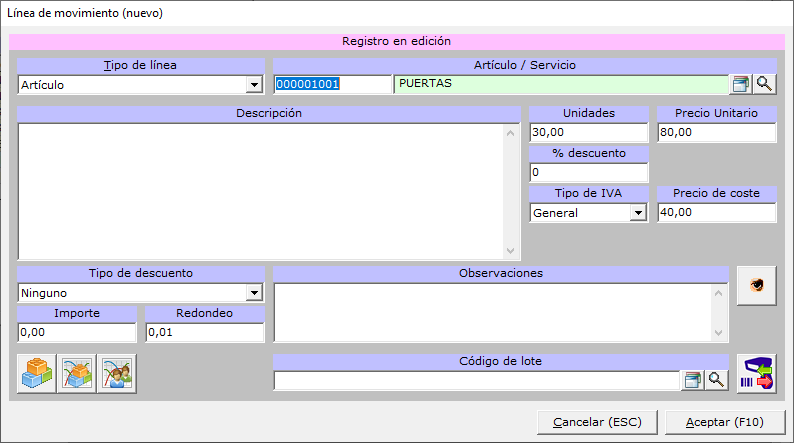
Los campos de esta pantalla se explican solos: comentamos algunos de los botones de la misma:
- Observaciones en ventana.- Situado a la derecha del campo Observaciones permite mostrar este campo en una pantalla de mayor tamaño;
es muy útil cuando las observaciones son muy extensas y no se muestran completas en la pantalla de edición.
- Ver stock.- Situado en la zona inferior izquierda (el de la izquierda de los tres botones existentes) permite mostrar el stock del artículo que
se está editando (si es un artículo; en otro caso no actúa).
- Ver histórico de movimientos.- Situado en la zona inferior izquierda (el del centro de los tres botones existentes) permite mostrar todos los
movimientos del artículo que se está editando (si es un artículo).
- Ver histórico acotado de movimientos.- Situado en la zona inferior izquierda (el de la derecha de los tres botones existentes) permite mostrar todos los
movimientos del artículo que se está editando (si es un artículo), en relación con el proveedor o cliente específico del documento.
- Ver lotes entrados y salidos.- Este botón, situado en la zona inferior derecha, muestra una relación de todos los lotes registrados
del artículo que se está editando.