Manual básico de EuroVenta.
Puesta en marcha, usuarios y bases de datos.Este primer bloque del manual básico explica los procedimientos a seguir para la puesta en marcha del programa. Algunos elementos de los aquí descritos
son imprescindibles para el correcto funcionamiento de la aplicación.
Definir la ubicación de los datos

El primer paso para poder trabajar con el programa es definir la Ubicación de los datos. Para ello, seleccione
Ubicación de los datos de la opción
Administrador del menú general. Se mostrará una ventana como la siguiente:
 Una vez definida la ubicación de los datos, puede proceder a crear bases de datos. Estas bases de datos se ubicarán en la carpeta seleccionada.
Esta carpeta puede estar en cualquier unidad reconocible por Windows (en su equipo o en la red local). También puede ser una carpeta remota de
Google drive o Dropbox; en este caso, debe tener en cuenta que estos dispositivos NO admiten el uso compartido simultáneo:
en este tipo de unidades no podrán trabajar dos o más usuarios en la misma base de datos al mismo tiempo.
Una vez definida la ubicación de los datos, puede proceder a crear bases de datos. Estas bases de datos se ubicarán en la carpeta seleccionada.
Esta carpeta puede estar en cualquier unidad reconocible por Windows (en su equipo o en la red local). También puede ser una carpeta remota de
Google drive o Dropbox; en este caso, debe tener en cuenta que estos dispositivos NO admiten el uso compartido simultáneo:
en este tipo de unidades no podrán trabajar dos o más usuarios en la misma base de datos al mismo tiempo.
Creación de usuarios
La creación de perfiles de usuario permite controlar el acceso a los datos del programa. Normalmente, esto no será necesario en instalaciones básicas,
pero puede tener mucha importancia en instalaciones de cierta complejidad.
El usuario
TECNYRED es creado por defecto en
cada ubicación de datos en la que no exista ningún usuario creado. Este usuario se crea sin contraseña. Una vez establecida la ubicación de los datos,
se volverá a pedir identificación de usuario.
Si existen usuarios creados,
NO se creará el usuario
TECNYRED. Si usted quiere
establecer perfiles de seguridad, deberá crear los perfiles de usuario una vez establecida la ubicación de los datos. Una vez creados los usuarios deseados,
elimine el usuario
TECNYRED de la tabla.
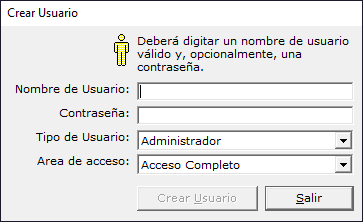
El tipo de usuario define como se accede a los datos:
- Administrador.- Es el usuario con privilegio máximo. Puede ver todas las persianas (menús desplegables) y ejecutar todos
los procesos.
- General.- Usuario que puede ver y modificar información. La persiana (menú desplegable) de Administrador no es visible
para este tipo de usuario. El resto de ventanas y procesos podrán ser accesibles según el área de acceso definida en el campo siguiente.
- Consulta.- Este tipo de usuario es idéntico al de tipo general, pero no puede ejecutar ningún proceso que modifique
o cambie datos.
El Area de acceso permite acotar los procesos a los que se tiene acceso. Actualmente, existen las siguientes áreas:
- Todas (Acceso Completo).- Se accede a todas las opciones del programa.
- Fabricación.- Sólo están disponibles las opciones que permiten el acceso a los procesos que implican fabricación.
- Almacén.- Se accede a todos los procesos de movimientos de mercancias, tanto de entrada como de salida.
- Compras.- Solo se accede a los procesos implicados en las compras a proveedores.
- Ventas.- Solo se accede a los procesos relativos a las ventas a clientes
- Contabilidad.- Acceso a los procesos de facturación, control de cobros y pagos, estadísticas y enlace contable.
Si tiene instalado algún complemento adicional al programa, esta lista de áreas de acceso podrá variar.
Creación de bases de datos
Cada base de datos es una unidad de trabajo usada por el programa como tal, con tablas propias y totalmente independientes, y corresponde a una única empresa.
A cada base de datos le deberá asignar un nombre que pueda ser usado como nombre de archivo por Windows (no puede usar las barras inclinadas, el asterisco,
el interrogante, las comillas, los dos puntos ni los simbolos mayor o menor que). Este nombre le ayudará a identificar a la empresa en el menú general del programa,
ya que el mismo se mostrará en la barra de títulos. Los formatos de presupuesto, pedido, albarán y factura son ficheros generales, y pueden usarse en todas las
bases de datos.
Cada vez que necesite crear una nueva empresa para poder trabajar con ella, seleccione
Crear base de datos de la
opción
Administrador del menú general. Se mostrará la pantalla siguiente:
 En la ventana que se muestra se relacionan las bases de datos ya existentes en la ubicación actual. Deberá digitar el nombre deseado para la base de
datos a crear; asimismo podrá definir si desea encriptar la misma.
En la ventana que se muestra se relacionan las bases de datos ya existentes en la ubicación actual. Deberá digitar el nombre deseado para la base de
datos a crear; asimismo podrá definir si desea encriptar la misma.
Una vez establecida la ubicación de los datos y creada una (o más) bases de datos, comenzamos el uso del programa.
Selección de una base de datos
EuroVenta arranca siempre seleccionando, de forma automática, la última base de datos con la que trabajó. Esta base de datos activa
puede cambiarse seleccionando
Seleccionar base de datos (Empresa) de la
opción
Maestros del menú general.
 El cuadro de lista muestra las bases de datos existentes en la carpeta de ubicación de datos. Deberá marcar la base de datos deseada y hacer
click en el botón Seleccionar , o bien pulsar F10 . La base de datos seleccionada
se convertirá en la base de datos activa y, cuando salga del programa, se grabará en el registro de Windows esta referencia. De este modo, la
próxima vez que arranque el programa esta será la base de datos activa hasta que vuelva a cambiarla.
El cuadro de lista muestra las bases de datos existentes en la carpeta de ubicación de datos. Deberá marcar la base de datos deseada y hacer
click en el botón Seleccionar , o bien pulsar F10 . La base de datos seleccionada
se convertirá en la base de datos activa y, cuando salga del programa, se grabará en el registro de Windows esta referencia. De este modo, la
próxima vez que arranque el programa esta será la base de datos activa hasta que vuelva a cambiarla.
Avda. Blas Infante, 1
Edificio Altavista, módulo 210
41940 Tomares - Sevilla
Teléfono: 954 156 250
Móvil: 677 431 465
Avda. Blas Infante, 1
Edificio Altavista, módulo 210
41940 Tomares - Sevilla
Teléfono: 954 156 250
Móvil: 677 431 465
Avda. Blas Infante, 1
Edificio Altavista, módulo 210
41940 Tomares - Sevilla
Teléfono: 954 156 250
Móvil: 677 431 465